
01
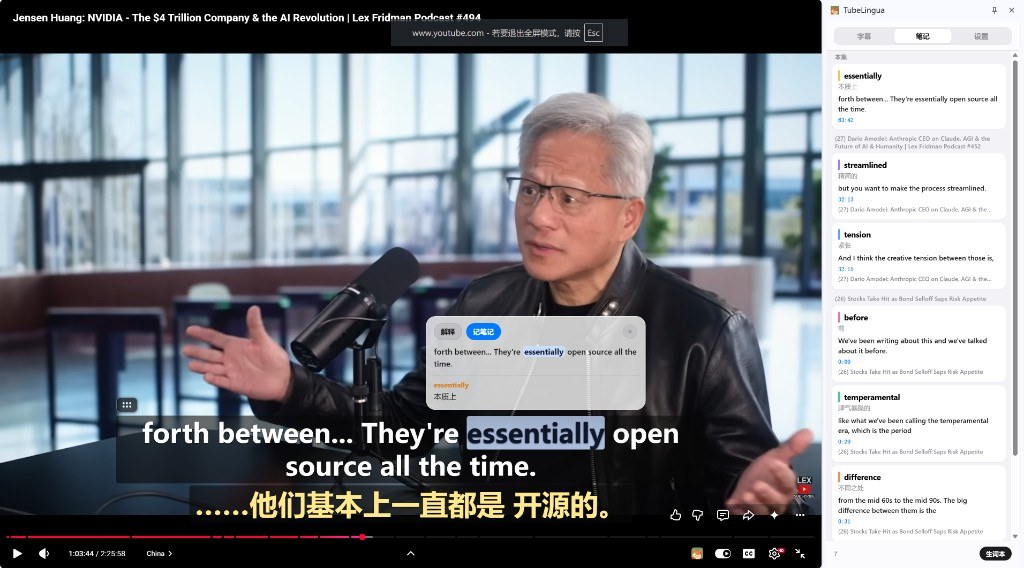
开了翻译,原文就从耳朵里溜走。
YouTube 要么只给外语,要么一键换成中文。TubeLingua 把原文和译文叠在同一帧上。听的是原声;看不懂的那一行,点时间戳就能跳回去。播放器里的狐狸开关双语:关上仍可读,打开才是彩色。

02
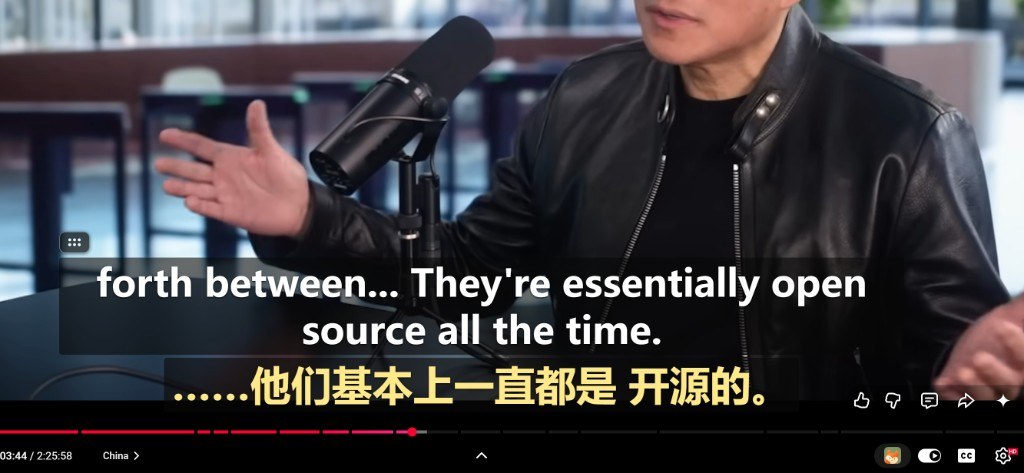
没听清的是这一句,就只重复这一句。
快退十秒往往会整段错过。点工具栏图标,或按 Alt + T,Chrome 侧栏打开字幕。上一句、下一句、单句循环都按字幕走。关掉面板后,页面上的狐狸按钮可以把你接回去。
- Alt+←上一句
- Alt+→下一句
- Alt+R单句循环
- Alt+T学习面板
03
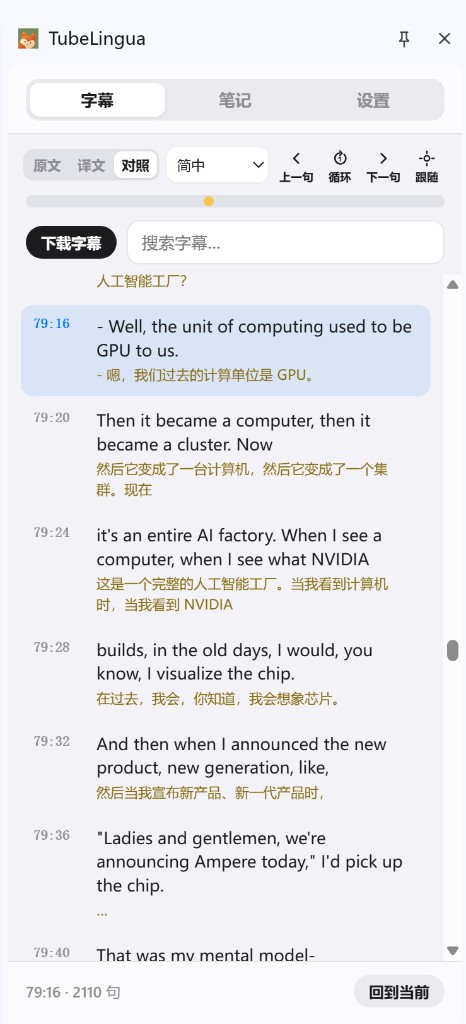
查一个词,不该变成另开一个标签页。
复制、切走、再回来,视频已经过了。鼠标停在或点在单词上,播放先停;词义贴着原句。点「解释」只补本句大意,词义还在,不会被整句翻译盖掉。学习面板里划选字幕,同样可以解释和记笔记。
04
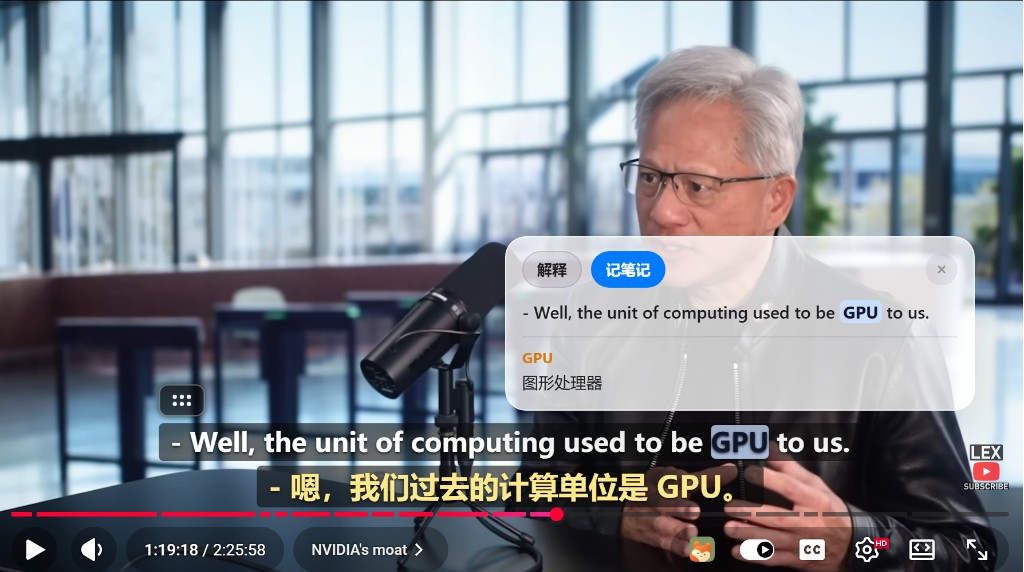
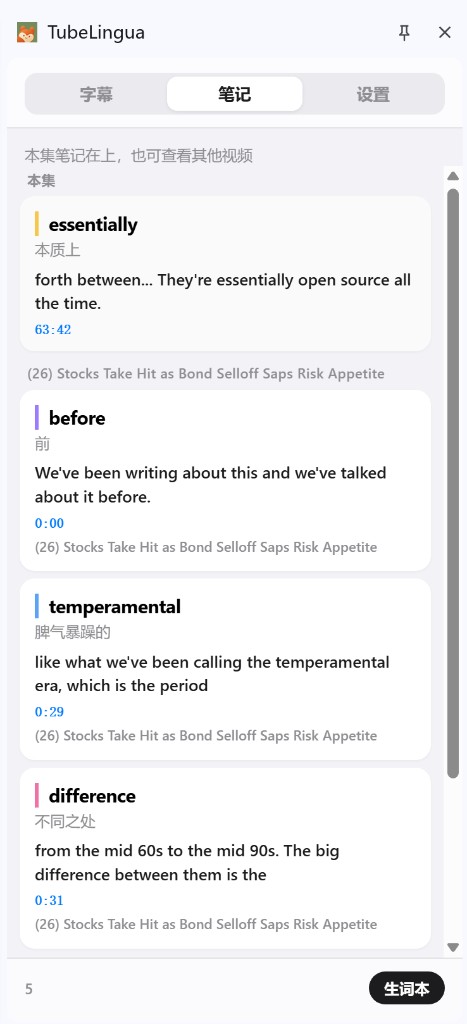
生词没有出处,过两天就只是一个单词。
记下的是这个词、这句原文、这秒画面。Google 登录后写入云端。换电脑,点一下就能跳回 YouTube 的那一秒。双语、查词和循环不必登录——账户只为把笔记带走。
05
学的不一定是英语,字幕也不该只能看、不能带走。
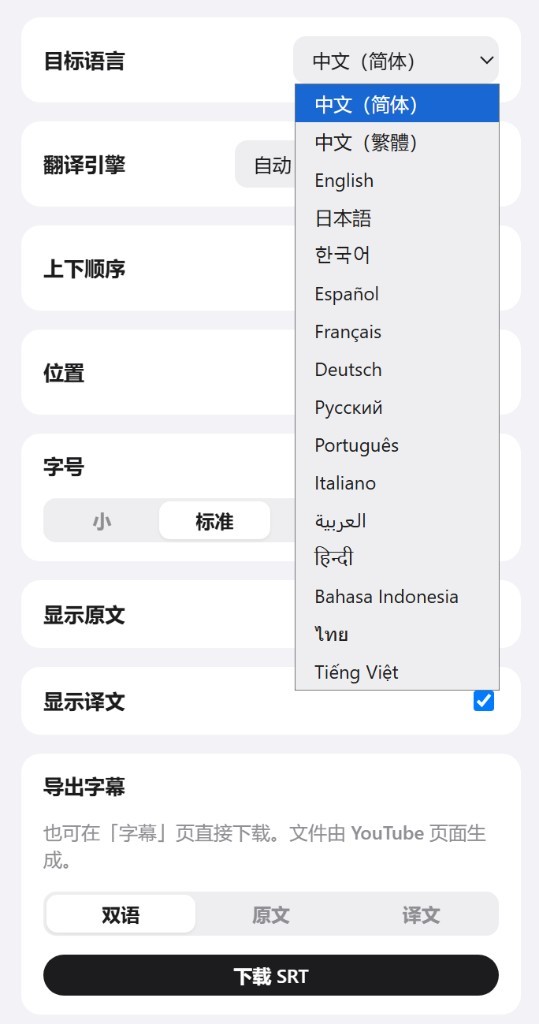
目标语言换成日语、韩语、西语、法语都行,设置里还能再加。课后再看,下载双语、原文或译文 SRT。文件从正在看的 YouTube 页生成,不用另找下载站。
其余卡住的地方,也在这一屏解决。
翻译读不通、字幕挡画面、自动滚动抢走视线——都不必离开 YouTube。
-
译文读不通,往往是一句话被切碎了。
YouTube 按时间片切字幕,整句会断成三段。默认优先整轨翻译;还是别扭就先拼回整句再译,或用你自己的 LLM / DeepL。
-
字幕挡住人脸,把它拖开就好。
按住字幕框放到任意位置。原文在上还是译文在上,字体、字号、颜色按你看得下去的方式改。
-
翻找刚才那句时,别被自动滚动抢走。
播放时学习面板对准当前行。你一动手翻阅就停下跟随,要对回这一句时再点「回到当前」。
-
不用把视频搬进另一个学习 App。
有字幕的 YouTube 打开即用。双语、查词、精听叠在你本来就在看的播放器上。
卡住之前,先看这几句。
怎么安装?
打开 Chrome 网上应用店,点「添加至 Chrome」。装好后打开带字幕的 YouTube 即可。不必自己加载文件夹。
必须登录才能用吗?
要。用 Google 登录后领取 3 小时体验卡,才能用双语字幕和笔记。到期后选套餐,经 Stripe 付款后续用。
没有字幕的视频能用吗?
不能。请先打开播放器的 CC。直播和纯音乐视频通常本来就没有字幕轨。
和 YouTube 自带翻译有什么不同?
自带翻译会把原文换掉。TubeLingua 让原文和译文同屏,并能停在这一句上查词、循环、记下带时间戳的笔记。
会收集我的观看记录吗?
不会。没有统计、没有广告。字幕只发往你选择的翻译服务;笔记在登录后写入 Cloudflare;付款走 Stripe。细节见隐私政策。
手机能用吗?
目前是 Chrome 桌面扩展,需要 Chrome 116 或更高。手机浏览器无法加载。
收费吗?
安装免费。登录领取 3 小时体验卡;到期后订阅:7 天或 3 个月起步之后按月续订,月费按月续订,年费按年续订(Stripe)。无广告。源码按 MIT 发布。

获取 TubeLingua
在 Chrome 网上应用店免费安装。需要 Chrome 116 或更高。打开带字幕的 YouTube,用 Google 登录领取体验卡后,双语才会叠在正在看的那一句上。
-
01
添加至 Chrome
在商店里点一次即可。不必打开开发者模式,也不必自己加载文件夹。
-
02
打开带字幕的视频
任意有 CC 的 YouTube。若仍无字幕,先手动点一次播放器的 CC。
-
03
打开学习面板
点工具栏图标,或按 Alt + T。关掉面板后,页面上的狐狸按钮可以把你接回去。